


Πώς να εγγραφείτε, να βρείτε προϊόντα, να παραγγείλετε και να διαχειριστείτε προσφορές.
Περιεχόμενα
- Εγγραφή νέου πελάτη
- Σύνδεση
- Το μενού «Λογαριασμός»
- Αναζήτηση και κατηγορίες
- Τιμές, εκπτώσεις και διαθεσιμότητα
- Καλάθι και ολοκλήρωση παραγγελίας
- Γρήγορη παραγγελία με κωδικούς
- Αποθηκευμένα καλάθια και επανάληψη παραγγελίας
- Προσφορές από εμάς («Οι προσφορές μου»)
- Προσφορές προς τους πελάτες σας
- Χρειάζεστε βοήθεια;
1. Εγγραφή νέου πελάτη
Το κατάστημα απευθύνεται αποκλειστικά σε επαγγελματίες (καταστήματα, μεταπωλητές, τεχνικούς, εγκαταστάτες). Οι τιμές εμφανίζονται μόνο σε εγκεκριμένους πελάτες.
- Πατήστε Λογαριασμός πάνω δεξιά και μετά Εγγραφή.
- Συμπληρώστε e-mail και κωδικό πρόσβασης, και μετά τα στοιχεία της επιχείρησης: Όνομα, Επώνυμο, Εταιρεία / Επωνυμία, ΑΦΜ, Δ.Ο.Υ., Επάγγελμα, Τηλέφωνο, Διεύθυνση, Πόλη, Τ.Κ., Χώρα και Περιοχή.
- Προαιρετικά συμπληρώστε Μεταφορική εταιρία (το πρακτορείο με το οποίο θέλετε να παραλαμβάνετε) και Επισημάνσεις - Οδηγίες.
- Πατήστε Αποθήκευση.
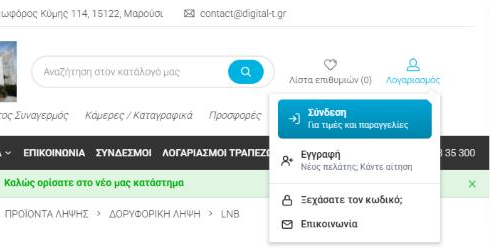
Το μενού «Λογαριασμός» πριν από τη σύνδεση.
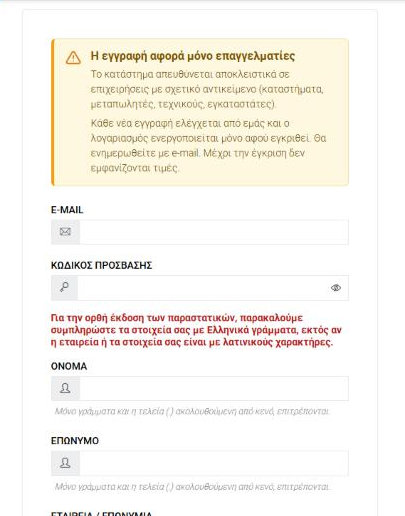
Η φόρμα εγγραφής.
Γράψτε τα στοιχεία με ελληνικά γράμματα, όπως θέλετε να εμφανίζονται στα παραστατικά (εκτός αν η επωνυμία σας είναι με λατινικούς χαρακτήρες).
Έγκριση του λογαριασμού
Κάθε νέα εγγραφή ελέγχεται από εμάς. Μόλις εγκριθεί θα λάβετε e-mail και από εκείνη τη στιγμή βλέπετε τιμές και μπορείτε να παραγγείλετε. Μέχρι την έγκριση μπορείτε να δείτε τον κατάλογο, αλλά όχι τιμές.
2. Σύνδεση
- Πατήστε Λογαριασμός και μετά Σύνδεση.
- Γράψτε το e-mail σας ή, αν ήσασταν πελάτης στο παλιό μας κατάστημα, το όνομα χρήστη που είχατε εκεί.
- Γράψτε τον κωδικό πρόσβασης και πατήστε Σύνδεση.
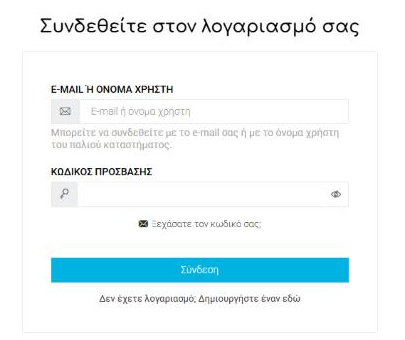
Σύνδεση με e-mail ή με το όνομα χρήστη του παλιού καταστήματος.
Αν δεν θυμάστε τον κωδικό, πατήστε Ξεχάσατε τον κωδικό σας; και γράψτε το e-mail ή το όνομα χρήστη. Θα λάβετε e-mail με σύνδεσμο για να ορίσετε νέο κωδικό.
3. Το μενού «Λογαριασμός»
Μετά τη σύνδεση, το μενού Λογαριασμός σας πηγαίνει με ένα κλικ σε όλες τις λειτουργίες. Οι αριθμοί δεξιά δείχνουν πόσα στοιχεία έχετε σε κάθε ενότητα.
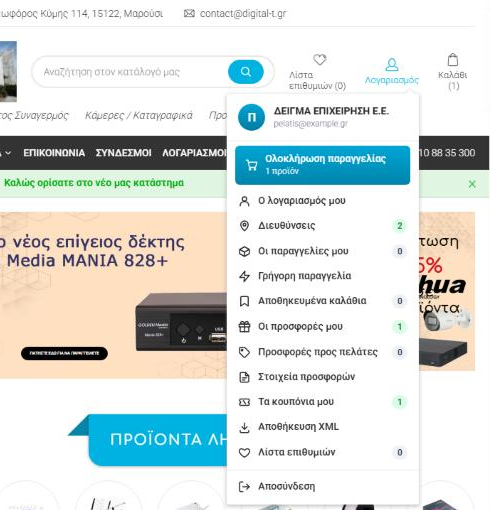
Το μενού «Λογαριασμός» ενός συνδεδεμένου πελάτη.
- Ολοκλήρωση παραγγελίας: το καλάθι σας και η αποστολή της παραγγελίας.
- Ο λογαριασμός μου, Διευθύνσεις: τα στοιχεία σας και οι διευθύνσεις τιμολόγησης και αποστολής.
- Οι παραγγελίες μου: το ιστορικό σας, με δυνατότητα επανάληψης μιας παραγγελίας.
- Γρήγορη παραγγελία και Αποθηκευμένα καλάθια: παραγγελία με κωδικούς και λίστες για όσα παραγγέλνετε συχνά.
- Οι προσφορές μου: οι προσφορές που σας έχουμε στείλει και τα αιτήματά σας.
- Προσφορές προς πελάτες και Στοιχεία προσφορών: προσφορές που φτιάχνετε εσείς για τους δικούς σας πελάτες.
- Τα κουπόνια μου, Λίστα επιθυμιών, Αποσύνδεση.
Ορισμένες επιλογές εμφανίζονται μόνο αν είναι ενεργές για τον λογαριασμό σας.
4. Αναζήτηση και κατηγορίες
Αναζήτηση
Γράψτε στο πεδίο αναζήτησης όνομα, κωδικό προϊόντος ή barcode (EAN). Τα αποτελέσματα εμφανίζονται καθώς γράφετε, ομαδοποιημένα ανά κατηγορία, με κωδικό, κατασκευαστή και την τιμή σας.
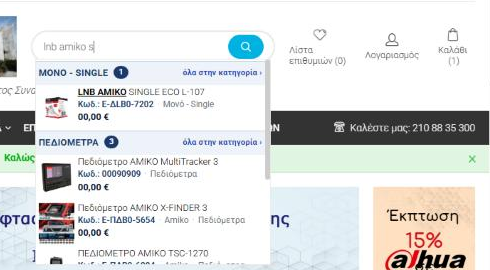
Αποτελέσματα αναζήτησης ανά κατηγορία.
- Δεν χρειάζονται τόνοι ούτε κεφαλαία.
- Με περισσότερες λέξεις (π.χ. «lnb amiko») βρίσκετε προϊόντα που τις περιέχουν όλες.
- Το όλα στην κατηγορία δείχνει όλα τα αποτελέσματα της συγκεκριμένης κατηγορίας.
Κατηγορίες
Από το Κατηγορίες ή από το δέντρο αριστερά φτάνετε στην κατηγορία που θέλετε. Οι γενικές κατηγορίες δείχνουν τις υποκατηγορίες τους· τα προϊόντα εμφανίζονται όταν επιλέξετε τελική κατηγορία. Στο δέντρο η κατηγορία όπου βρίσκεστε είναι τονισμένη.
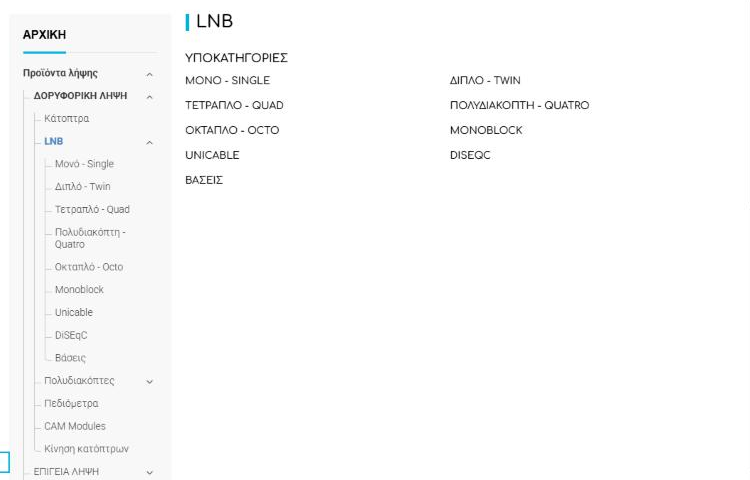
Γενική κατηγορία με τις υποκατηγορίες της και το δέντρο αριστερά.
Στο πάνω μέρος της σελίδας ή κάτω από τον τίτλο μιας κατηγορίας μπορεί να δείτε ενημερωτικά μηνύματα του καταστήματος. Τα κλείνετε με το ×.
5. Τιμές, εκπτώσεις και διαθεσιμότητα
Οι τιμές που βλέπετε είναι οι δικές σας τιμές, χωρίς ΦΠΑ. Κάτω από την τιμή κάθε προϊόντος εμφανίζονται ετικέτες με ό,τι χρειάζεται να ξέρετε πριν παραγγείλετε.
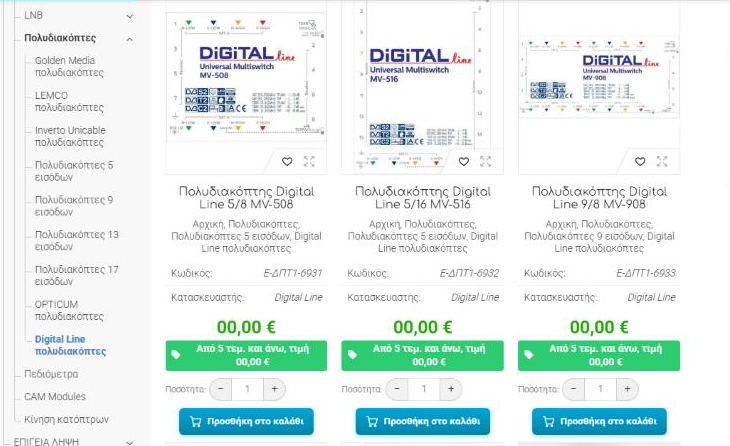
Λίστα προϊόντων με ετικέτα ποσοτικής έκπτωσης (οι τιμές στις εικόνες είναι ενδεικτικές).
- Πράσινη ετικέτα «Από 5 τεμ. και άνω, τιμή …»: ποσοτική έκπτωση. Όταν η ποσότητα στο καλάθι φτάσει το όριο, η χαμηλότερη τιμή εφαρμόζεται αυτόματα.
- Ετικέτα αποθέματος, π.χ. «Χαμηλό απόθεμα (2 τεμ.)» ή «Προσωρινά εξαντλημένο». Όταν το κουμπί γράφει «Εκτός αποθέματος», το προϊόν δεν μπορεί να παραγγελθεί.
- Γαλάζια ετικέτα «Υπάρχει στο καλάθι σας (1 τεμ.)»: το προϊόν είναι ήδη στο καλάθι σας, με την ποσότητα που έχετε βάλει.
- Σε ορισμένα προϊόντα εμφανίζονται επιπλέον ετικέτες του καταστήματος (π.χ. για προσφορές ή νέες παραλαβές).
- Για προϊόντα χωρίς τιμή εμφανίζεται ένδειξη να επικοινωνήσετε μαζί μας· αυτά δεν μπαίνουν στο καλάθι.
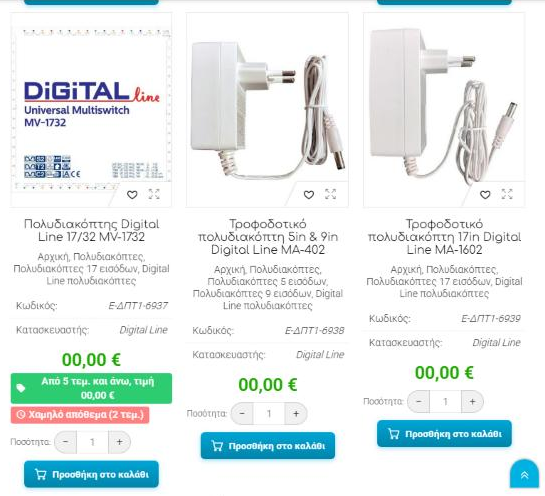
Ετικέτα αποθέματος κάτω από την ποσοτική έκπτωση.
Ποσότητα και προσθήκη στο καλάθι
Ορίστε την ποσότητα με τα κουμπιά − και + και πατήστε Προσθήκη στο καλάθι, είτε από τη λίστα είτε από τη σελίδα του προϊόντος. Σε προϊόντα που πωλούνται σε συσκευασία, η ποσότητα αλλάζει ανά συσκευασία (πολλαπλάσια της ελάχιστης ποσότητας).
Σελίδα προϊόντος
Στη σελίδα του προϊόντος βλέπετε τον πίνακα Εκπτώσεις ποσότητας με όλες τις κλίμακες, την περιγραφή και τα χαρακτηριστικά. Όπου υπάρχει τεχνικό φυλλάδιο (PDF), το διαβάζετε μέσα στη σελίδα, χωρίς να το κατεβάσετε.
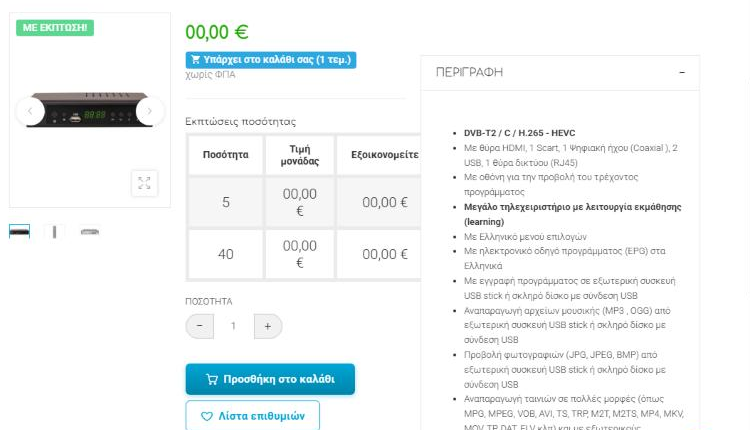
Σελίδα προϊόντος: τιμή, ένδειξη καλαθιού, εκπτώσεις ποσότητας.
- Η καρδιά προσθέτει το προϊόν στη λίστα επιθυμιών σας.
- Το εικονίδιο της γρήγορης προβολής στη λίστα ανοίγει το προϊόν σε παράθυρο· από εκεί ένα κουμπί σας πηγαίνει στην πλήρη σελίδα του.
6. Καλάθι και ολοκλήρωση παραγγελίας
Το καλάθι και η παραγγελία βρίσκονται σε μία σελίδα. Ανοίξτε την από το εικονίδιο Καλάθι ή από Λογαριασμός → Ολοκλήρωση παραγγελίας.
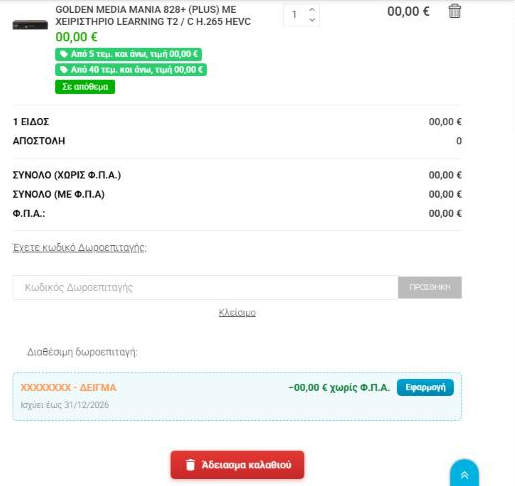
Περίληψη παραγγελίας: προϊόντα, σύνολα και δωροεπιταγές.
- Προσωπικά στοιχεία και Διεύθυνση: επιλέξτε διεύθυνση χρέωσης ή προσθέστε νέα. Αν η παράδοση γίνεται αλλού, επιλέξτε Αποστολή σε διεύθυνση παράδοσης. Στη διεύθυνση υπάρχουν και τα πεδία Επάγγελμα, Δ.Ο.Υ., Μεταφορική εταιρία και Επισημάνσεις - Οδηγίες.
- Περίληψη παραγγελίας: αλλάξτε ποσότητες ή αφαιρέστε προϊόντα με τον κάδο. Οι ποσοτικές εκπτώσεις φαίνονται κάτω από κάθε προϊόν. Το κόκκινο κουμπί Άδειασμα καλαθιού αφαιρεί όλα τα προϊόντα μαζί.
- Δωροεπιταγή: αν έχετε διαθέσιμη δωροεπιταγή, εμφανίζεται με την αξία και τη λήξη της· πατήστε Εφαρμογή. Αν έχετε κωδικό, γράψτε τον στο πεδίο και πατήστε Προσθήκη.
- Αποστολή με: επιλέξτε τρόπο αποστολής. Αν επιλέξετε Πρακτορείο, δηλώστε στο πεδίο «Μεταφορική εταιρία» της διεύθυνσης το πρακτορείο που θέλετε.
- Πληρωμή με: επιλέξτε τρόπο πληρωμής και, αν θέλετε, γράψτε σχόλιο για την παραγγελία.
- Πατήστε Τοποθέτηση παραγγελίας. Θα λάβετε e-mail επιβεβαίωσης.
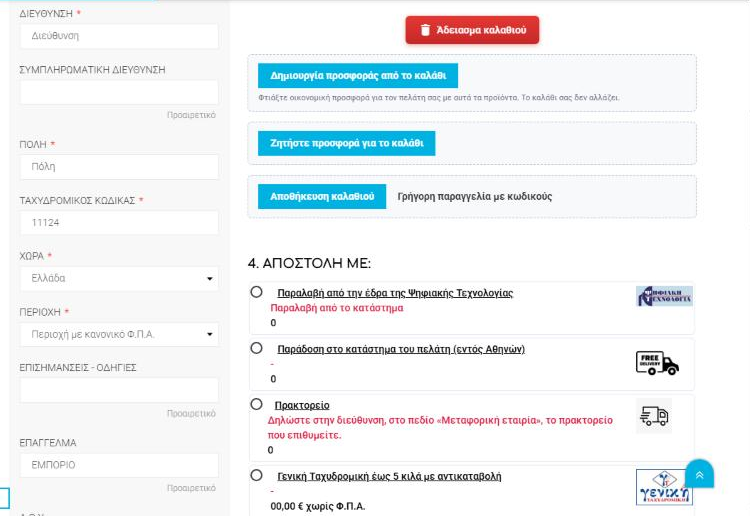
Τα κουμπιά του καλαθιού και οι τρόποι αποστολής.
Άλλες επιλογές στο καλάθι
- Ζητήστε προσφορά για το καλάθι: μας ζητάτε οικονομική προσφορά για τα προϊόντα του καλαθιού (βλ. «Προσφορές από εμάς»).
- Δημιουργία προσφοράς από το καλάθι: φτιάχνετε προσφορά για δικό σας πελάτη με αυτά τα προϊόντα (βλ. «Προσφορές προς τους πελάτες σας»).
- Αποθήκευση καλαθιού: κρατάτε το καλάθι ως λίστα για να το ξαναπαραγγείλετε.
Σε όλες αυτές τις επιλογές το καλάθι σας δεν αλλάζει.
7. Γρήγορη παραγγελία με κωδικούς
Αν γνωρίζετε τους κωδικούς των προϊόντων, παραγγέλνετε χωρίς να ψάξετε στον κατάλογο: Λογαριασμός → Γρήγορη παραγγελία.
- Γράψτε ή επικολλήστε έναν κωδικό σε κάθε γραμμή, με την ποσότητα δίπλα, π.χ. ABC123 5. Από Excel, αντιγράψτε τις δύο στήλες (κωδικός, ποσότητα) και επικολλήστε τες.
- Πατήστε Έλεγχος κωδικών. Εμφανίζεται πίνακας με το προϊόν, την τιμή σας, τη διαθεσιμότητα και το σύνολο.
- Διορθώστε ποσότητες ή αφαιρέστε γραμμές με το ✕. Οι γραμμές με κόκκινο (π.χ. άγνωστος κωδικός) δεν προστίθενται.
- Πατήστε Προσθήκη στο καλάθι, ή Αποθήκευση ως λίστα για να την κρατήσετε.
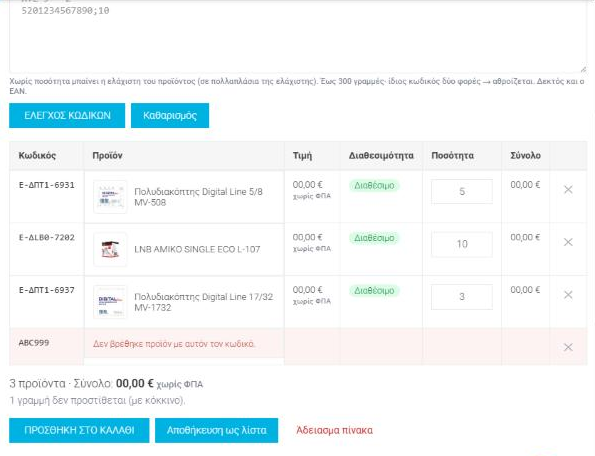
Έλεγχος κωδικών πριν μπουν στο καλάθι.
- Χωρίς ποσότητα μπαίνει η ελάχιστη ποσότητα του προϊόντος.
- Δεκτός είναι και ο κωδικός EAN (barcode).
- Έως 300 γραμμές· αν ο ίδιος κωδικός υπάρχει δύο φορές, οι ποσότητες αθροίζονται.
8. Αποθηκευμένα καλάθια και επανάληψη παραγγελίας
Αποθηκευμένα καλάθια
Λίστες για παραγγελίες που κάνετε συχνά. Τις δημιουργείτε με το Αποθήκευση καλαθιού στο καλάθι ή με το Αποθήκευση ως λίστα στη γρήγορη παραγγελία.
Στο Λογαριασμός → Αποθηκευμένα καλάθια ανοίγετε μια λίστα, βλέπετε τις σημερινές τιμές, αλλάζετε ποσότητες και τη βάζετε στο καλάθι.
Επανάληψη παραγγελίας
Στο Οι παραγγελίες μου, η Επανάληψη παραγγελίας δείχνει πρώτα τα προϊόντα της παλιάς παραγγελίας με τις σημερινές τιμές και τη διαθεσιμότητα. Τα προϊόντα προστίθενται στο καλάθι σας, χωρίς να σβηστεί ό,τι έχει ήδη μέσα.
9. Προσφορές από εμάς («Οι προσφορές μου»)
Αίτημα προσφοράς
Για μεγαλύτερες ποσότητες ή για ένα έργο μπορείτε να μας ζητήσετε οικονομική προσφορά:
- από το καλάθι, με το Ζητήστε προσφορά για το καλάθι, ή
- από το Λογαριασμός → Οι προσφορές μου, με το + Ζητήστε προσφορά, περιγράφοντας τι χρειάζεστε.
Προσθέστε μήνυμα αν θέλετε και πατήστε Αποστολή αιτήματος. Το αίτημα εμφανίζεται στη λίστα ως Αίτημα – σε επεξεργασία μέχρι να σας στείλουμε την προσφορά.
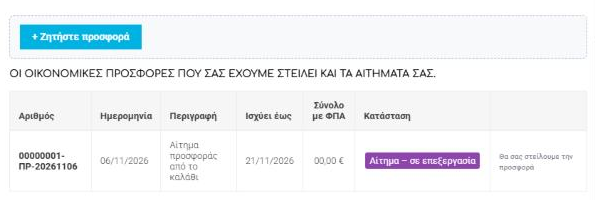
«Οι προσφορές μου» με ένα αίτημα σε επεξεργασία.
Όταν λάβετε την προσφορά
- Θα λάβετε e-mail με σύνδεσμο· την προσφορά τη βρίσκετε και στο Οι προσφορές μου.
- Πατήστε Προβολή / απάντηση για να τη δείτε, ή PDF για να την κατεβάσετε.
- Απαντήστε: Εγκρίνω την προσφορά, Ζητώ αναθεώρηση ή Απορρίπτω την προσφορά, προσθέτοντας σχόλια αν χρειάζεται.
- Σε εγκεκριμένη προσφορά πατήστε Παραγγελία: τα προϊόντα μπαίνουν στο καλάθι με τις τιμές της προσφοράς και ολοκληρώνετε την παραγγελία κανονικά.
Οι τιμές της προσφοράς ισχύουν έως την ποσότητα και την ημερομηνία λήξης της. Αν αυξήσετε την ποσότητα πάνω από της προσφοράς, για το προϊόν ισχύει η κανονική τιμή· για να ξαναπάρετε την τιμή, πατήστε ξανά «Παραγγελία» στην προσφορά.
10. Προσφορές προς τους πελάτες σας
Φτιάχνετε οικονομικές προσφορές για τους δικούς σας πελάτες με τα προϊόντα μας. Το έγγραφο έχει στην κεφαλίδα τα δικά σας στοιχεία, όχι του καταστήματός μας.
1. Ορίστε τα στοιχεία σας (μία φορά)
Στο Λογαριασμός → Στοιχεία προσφορών συμπληρώστε επωνυμία, διεύθυνση, τηλέφωνα, ΑΦΜ και τις προεπιλογές σας (ισχύς σε ημέρες, τρόπος πληρωμής και αποστολής, τραπεζικοί λογαριασμοί, όροι). Συμπληρώνονται αυτόματα σε κάθε νέα προσφορά.
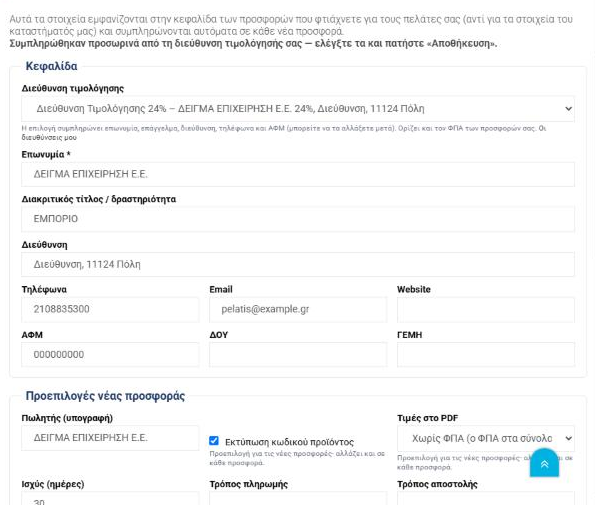
Στοιχεία προσφορών: η κεφαλίδα των προσφορών σας.
2. Φτιάξτε την προσφορά
- Στο Λογαριασμός → Προσφορές προς πελάτες πατήστε + Νέα προσφορά, ή Δημιουργία προσφοράς από το καλάθι για να ξεκινήσετε με τα προϊόντα του καλαθιού.
- Συμπληρώστε τα στοιχεία του πελάτη σας και προσθέστε προϊόντα με αναζήτηση. Με την Ελεύθερη γραμμή προσθέτετε ό,τι δεν είναι στον κατάλογο (π.χ. εργασία εγκατάστασης).
- Ορίστε την Τιμή προς πελάτη σε κάθε γραμμή, ή σε όλες μαζί ως ποσοστό πάνω στη δική σας τιμή. Στα σύνολα βλέπετε το κόστος και το κέρδος σας.
- Πατήστε Αποθήκευση. Με την Προεπισκόπηση βλέπετε το έγγραφο, με το Λήψη PDF το κατεβάζετε και με το Αποστολή στο email μου (PDF) το λαμβάνετε για να το προωθήσετε στον πελάτη σας.
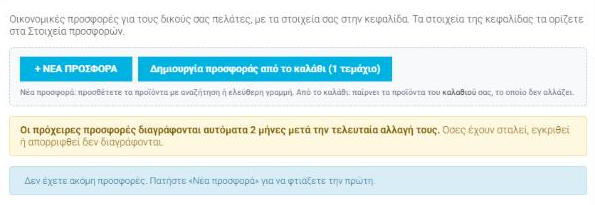
Προσφορές προς πελάτες.
Οι στήλες «Τιμή βιτρίνας» και «Η τιμή σας» είναι μόνο για εσάς. Στο έγγραφο που βλέπει ο πελάτης σας εμφανίζεται μόνο η «Τιμή προς πελάτη».
3. Όταν ο πελάτης σας συμφωνήσει
Αλλάξτε την κατάσταση σε Εγκρίθηκε και πατήστε Παραγγελία από την προσφορά. Τα είδη μπαίνουν στο καλάθι σας με τις τρέχουσες τιμές σας· οι ελεύθερες γραμμές δεν μεταφέρονται.
Οι πρόχειρες προσφορές διαγράφονται αυτόματα 2 μήνες μετά την τελευταία αλλαγή τους. Όσες έχουν σταλεί, εγκριθεί ή απορριφθεί δεν διαγράφονται.
11. Χρειάζεστε βοήθεια;
Καλέστε μας στο 210 88 35 300 ή γράψτε μας στο contact@digital-t.gr. Η φόρμα επικοινωνίας βρίσκεται στο μενού Επικοινωνία.
Οι τιμές και τα στοιχεία πελάτη στις εικόνες είναι ενδεικτικά.